
 Zapytanie e-mail @
 You Tube
 Facebook
 Tic Toc

Twój XLE125.
22°C i spokojna obsługa krok po kroku.
Najpierw rozpoznaj panel. Potem ustaw temperaturę pokoju i sprawdź osobny harmonogram ładowania. Gdy potrzebujesz pomocy, prześlij zdjęcia ekranów diagnostycznych.
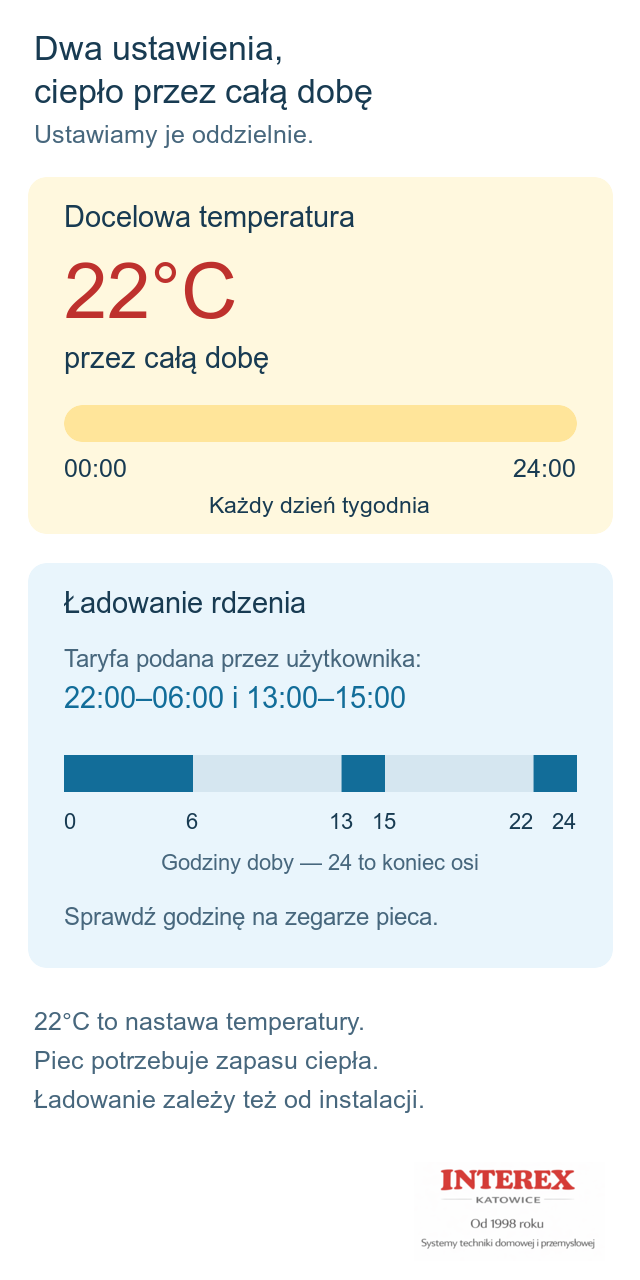
Cel: cała doba, od poniedziałku do niedzieli.
Ładowanie: 22:00–06:00 oraz 13:00–15:00.
Dwa różne ustawienia
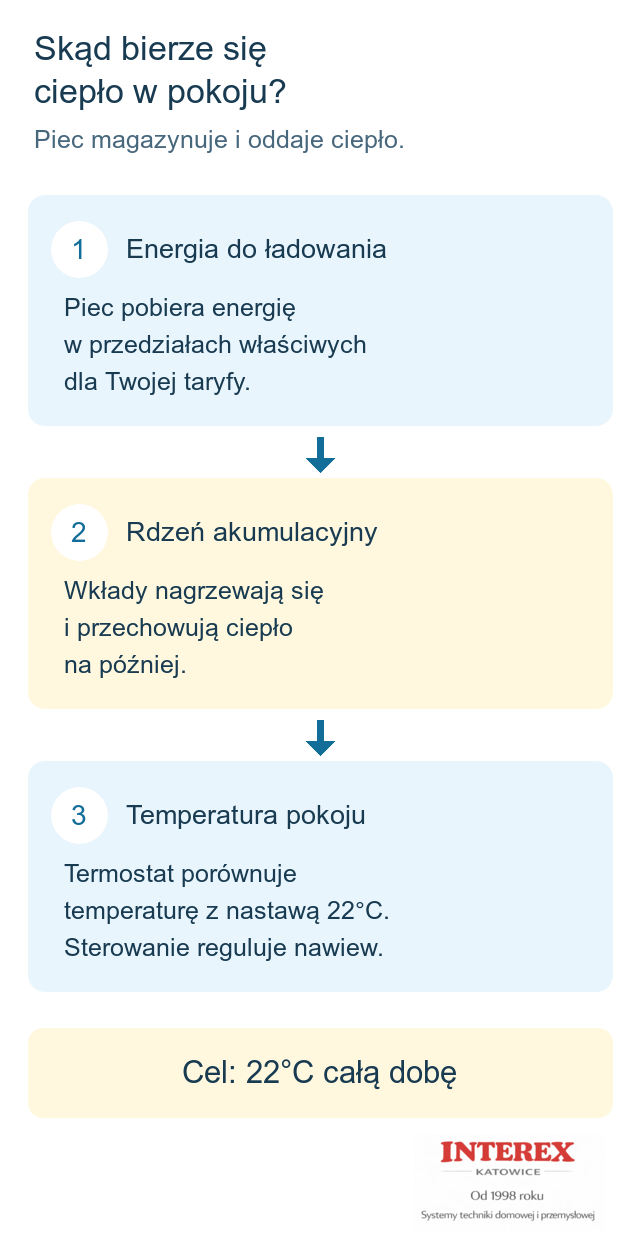
Ładowanie ogrzewa ciężki rdzeń pieca w godzinach taryfy. Komfort określa, kiedy i do jakiej temperatury piec ma ogrzewać pokój.
Możesz potrzebować 22°C również wtedy, gdy rdzeń się nie ładuje: piec wykorzystuje wcześniej zgromadzone ciepło. Wentylator pracuje według potrzeb i może się zatrzymać po osiągnięciu temperatury.
Nastawa 22°C jest celem sterowania. Jej osiągnięcie zależy również od strat pomieszczenia, doboru pieca i zapasu ciepła. Poradnik opisuje ustawienia; nie zmienia urządzenia zdalnie.
1. Rozpoznaj swój panel
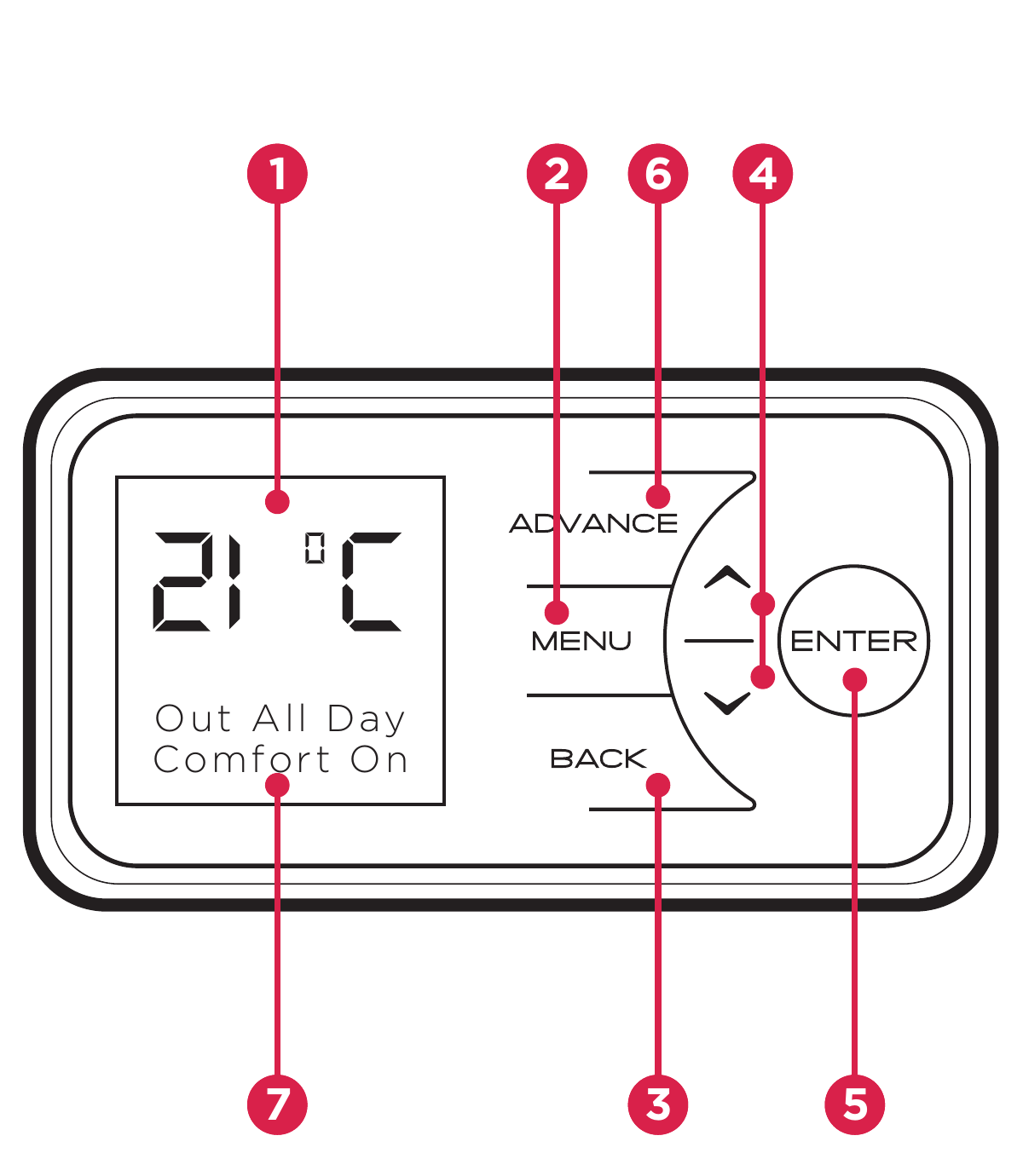
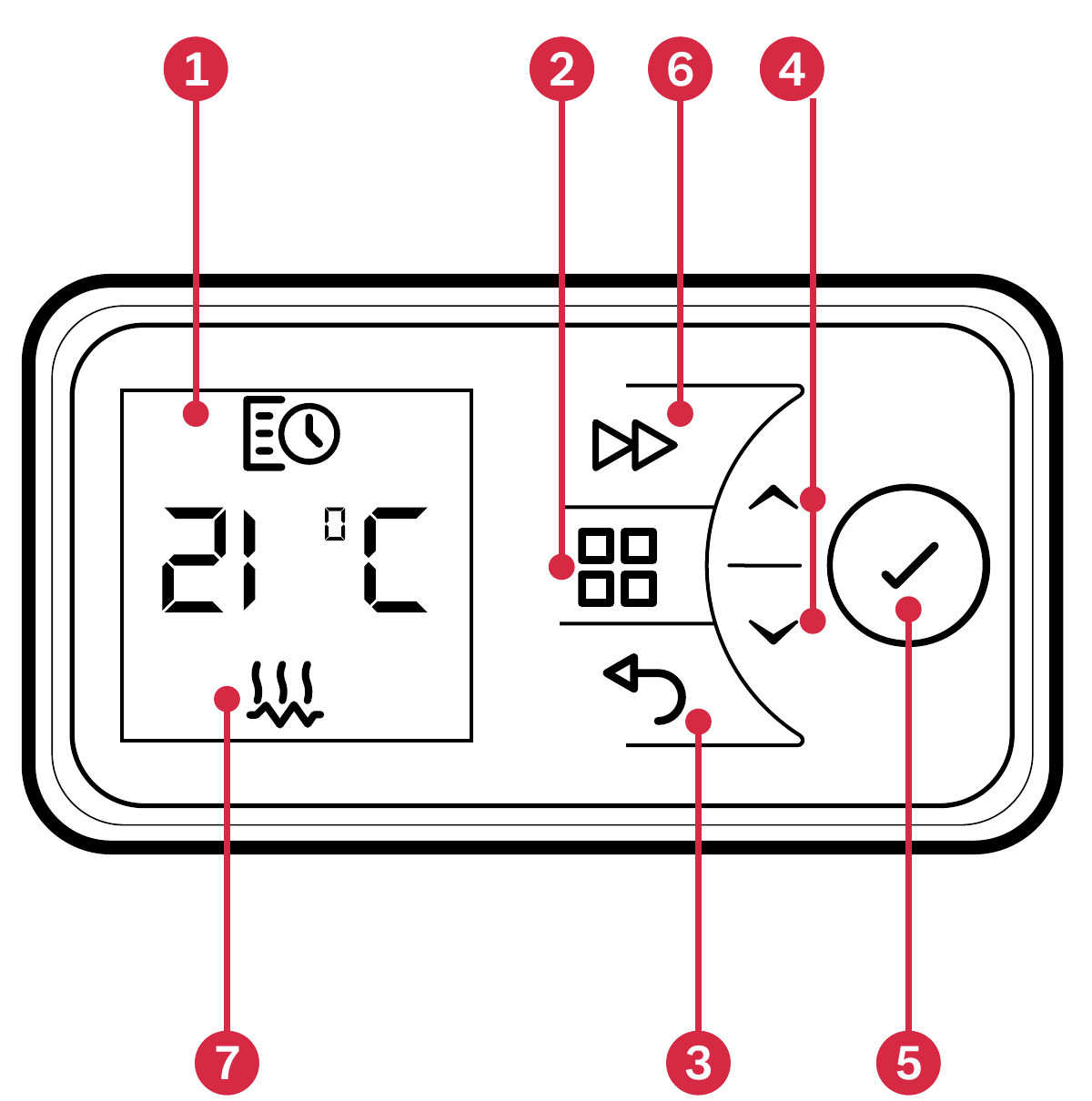
Z etykiety odczytano Dimplex XLE125, SERIES A1. Sama etykieta nie pokazuje wersji menu ani oprogramowania. Poniższe oryginalne rysunki producenta pozwalają wybrać właściwą ścieżkę.
Panel z napisami
Na klawiszach widzisz ADVANCE, MENU, BACK, ENTER, a na ekranie nazwy np. User Timer, Out All Day, Comfort On.
Panel z ikonami
Menu ma cztery kwadraty, Wstecz — zawiniętą strzałkę, Enter — ✓. W menu występują m.in. lista z zegarem i ikona baterii.
Podobieństwo obudowy nie potwierdza wersji. Jeśli żaden rysunek nie pasuje, prześlij zdjęcie całego podświetlonego panelu i ekranu po MENU. Naklejkę identyfikacyjną i kod parowania zachowaj prywatnie.
2. Ustaw temperaturę komfortową 22°C
Wybierz instrukcję zgodną z panelem. Nie trzeba włączać dodatkowej grzałki Boost, aby zaprogramować temperaturę komfortową.
Mam panel z napisami MENU / ENTER
Ustaw prawidłową datę i godzinę
MENU → Date/Time → ENTER / ✓. Strzałkami ustaw kolejno datę i czas. Każde pole zatwierdź ENTER. Po potwierdzeniu Set wróć przyciskiem BACK.
Otwórz program użytkownika
MENU → Mode → ENTER / ✓ → Timer / Timer Mode → ENTER / ✓ → User Timer → ENTER / ✓ → Modify.
Wypełnij czasy komfortu
Wybierz pierwszy dzień. ▲ / ▼ zmieniają pole, ENTER je zatwierdza. Ustaw sąsiadujące okresy według tabeli poniżej, bez przerw między nimi. Next przechodzi do kolejnego okresu.
Zapisz i skopiuj cały tydzień
Wybierz Save. Następnie Copy All, aby powielić ustawienia na wszystkie siedem dni. W Preview sprawdź każdy dzień. Sam zapis nie uruchamia programu: wybierz User Timer → Select → ENTER.
Ustaw 22°C na ekranie głównym
Wróć do ekranu głównego. W okresie Comfort On ustaw ▲ / ▼ temperaturę 22°C. W tym panelu User Timer ustala czasy, a temperaturę komfortu ustawia się na ekranie głównym. Sprawdź ponownie nastawę po zmianie okresu.
Sprawdź zakończenie doby
Zwróć uwagę na format ostatniego czasu wyłączenia. Jeżeli menu udostępnia koniec doby 24:00, użyj go. Jeżeli wyświetla maksymalnie 23:59 albo nie pozwala zapisać ciągłości, zrób zdjęcie tego ekranu dla Interex. Nie wpisuj w ciemno 00:00–00:00 i nie zastępuj programu funkcją Boost.
Mam panel z ikonami i znakiem ✓
Sprawdź zegar
MENU → ikona kalendarza z zegarem → ENTER / ✓. Ustaw właściwą datę, godzinę i minuty; zatwierdzaj każde pole.
Wejdź w harmonogram
MENU → ikona listy z zegarem → ENTER / ✓. Wybierz grupę dni 1–7, jeżeli jest dostępna. W przeciwnym razie ustaw kolejno każdy dzień. 1 oznacza poniedziałek, 7 niedzielę.
Zaprogramuj cztery okresy
▲ / ▼ zmieniają podświetlone pole. ENTER / ✓ zatwierdza początek, koniec i temperaturę. Dla każdego okresu wpisz 22°C; przejdź wszystkie cztery wiersze.
Dokończ zapis i sprawdź dni
Zatwierdź wszystkie pola do końca programu. Otwórz go ponownie i odczytaj dni 1–7 oraz cztery temperatury 22°C. Dla granicy doby zastosuj uwagę pod tabelą; format końca doby trzeba sprawdzić na rzeczywistym panelu.
Sprawdź automatyczne ładowanie
MENU → ikona baterii → ENTER / ✓. Naciskaj strzałkę w górę do wyświetlenia Auto i zatwierdź. Dotyczy panelu ikonkowego z taką funkcją. Auto dobiera ilość ciepła; zapisane okna ładowania nadal są odrębnym ustawieniem.
Układ okresów do wprowadzenia
Każdy z siedmiu dni ma być objęty komfortem o tej samej nastawie. Poniżej wzorzec sąsiadujących okresów — ostatnią granicę doby sprawdź na swoim sterowniku.
| Okres | Początek | Koniec | Cel |
|---|---|---|---|
| 1 | 00:00 | 06:00 | 22°C |
| 2 | 06:00 | 12:00 | 22°C |
| 3 | 12:00 | 18:00 | 22°C |
| 4 | 18:00 | Koniec doby* | 22°C |
*Koniec doby wymaga odczytu rzeczywistego menu. Różne wykonania stosują różne formaty godzin. Zapis 18:00–23:59 nie jest tu przedstawiany jako potwierdzenie nieprzerwanego komfortu na granicy północy. Jeśli nie widać, jak objąć całą dobę, wyślij zdjęcie ostatniego okresu i ekranu głównego po północy. Interex doprecyzuje ustawienie dla tej wersji.
Kontrola po zapisie: wybrany właściwy program, wszystkie dni tygodnia, nastawa 22°C i status komfortu. Doraźna zmiana ADVANCE działa do następnego przełączenia programu, więc nie zastępuje trwałego harmonogramu.
3. Ładowanie w taryfie 22–6 i 13–15
Podane godziny taryfy przechodzą przez północ. Oficjalny arkusz Dimplex XLE EU rozpisuje taki przypadek na trzy okna:
| Okno | Początek | Koniec |
|---|---|---|
| 1 | 00:00 | 06:00 |
| 2 | 13:00 | 15:00 |
| 3 | 22:00 | 23:59 |
To zapis z arkusza producenta dla XLE EU z właściwie przygotowanym zasilaniem. Nie oznacza, że każdy piec XLE udostępnia identyczne menu.
Sprawdź zegar pieca i taryfy
Porównaj aktualną godzinę na piecu z zegarem licznika oraz godzinami obowiązywania taryfy. Zwróć uwagę na zmianę czasu letniego i zimowego.
Odczytaj zapisane okna
W panelu ikonkowym: MENU → koło zębate → ustawienie 2 — Czasy ładowania. W odpowiednim panelu tekstowym EU pozycja nazywa się Charge Time. Dostęp i liczba pól zależą od wykonania; konfiguracja instalacyjna powinna być potwierdzona przez instalatora.
Dla instalatora: zapisz właściwe trzy przedziały
W zgodnym menu wpisz kolejno 00:00→06:00, 13:00→15:00, 22:00→23:59. Każdy początek i koniec zatwierdź ENTER/✓. Dokończ wszystkie pola aż do potwierdzenia zapisu.
Sprawdź pola nieużywane i zapis
Arkusz starszego menu EU używa 23:59→23:59 dla nieużywanego okna. Nie stosuj w ciemno 00:00→00:00: w opisanej konfiguracji może to oznaczać okno 24-godzinne. Jeśli są dodatkowe pola lub inne nazwy, zrób zdjęcie przed zmianą.
Odczytaj ponownie i obserwuj pełny cykl
Po wyjściu wróć do czasów ładowania i sprawdź wszystkie wartości. W nocy i w przedziale 13–15 dostępna energia oraz sterowanie instalacji muszą zezwalać na ładowanie. Sam harmonogram nie przywróci brakującego zasilania.
Rodzaj instalacji ma znaczenie. W niektórych wykonaniach XLE ładowaniem steruje osobny obwód przełączany zewnętrznie. Rozwiązania jednego ciągłego zasilania dotyczą tylko dopuszczonej, odpowiednio skonfigurowanej wersji EU. Ta instrukcja nie zaleca zmiany przewodów ani mostków.
Auto dobiera ilość magazynowanego ciepła; nie zastępuje godzin taryfy. Auto Boost / Boost może korzystać z dodatkowej grzałki i energii według bieżącej strefy. Nie włączaj go automatycznie w celu uzyskania 22°C.
4. ENTER, ENTER… Jak przesłać diagnostykę
Najpierw sfotografuj ekran główny z temperaturą i trybem pracy. Poniższa kolejność jest udokumentowana dla panelu tekstowego XLE. Zaczynaj z ekranu głównego i naciskaj krótko — bez przytrzymywania.
Pierwsze krótkie ENTER
Pojawi się ekran identyfikacji oprogramowania / aktywnych funkcji. Zrób wyraźne zdjęcie całego wyświetlacza.
Drugie krótkie ENTER
Jeżeli widzisz tabelę parametrów A–H, zrób kolejne zdjęcie tak, aby były czytelne wszystkie wiersze. Te wartości służą diagnozie — nie zmieniaj ich.
Trzecie krótkie ENTER
Otworzy się 7 Day History / Energy Used / kWh, czyli historia z ostatnich siedmiu dni. Sfotografuj widoczne daty i wartości.
Prześlij komplet prywatnie
Wyślij do Interex zdjęcie całego panelu, ekran główny i kolejne ekrany po ENTER. Dopisz, czy problem dotyczy zimnego pieca, braku nawiewu, temperatury czy zegara. Napisz, kiedy wykonano zdjęcia.
Zobacz oryginalny schemat producenta
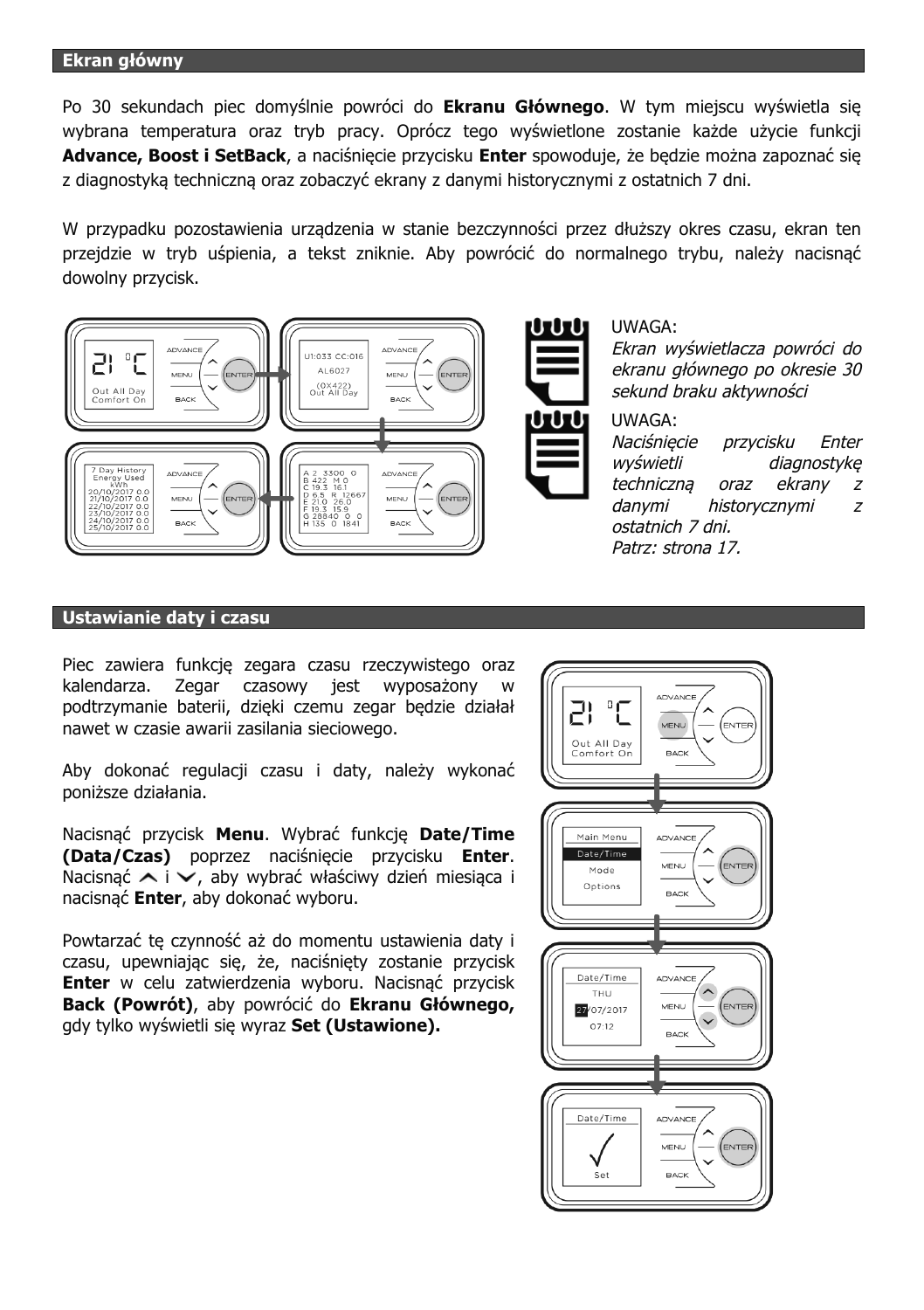
Fragment dokumentacji starego panelu tekstowego. Dane i temperatura na ilustracji są przykładami producenta, nie odczytem z Twojego pieca.
Panel ikonkowy może pokazywać inne ekrany. Producent opisuje krótkie ENTER/✓ na ekranie głównym jako podgląd włączonych funkcji. Nie zakładamy, że każda wersja pokaże tę samą tabelę A–H. Wyślij to, co faktycznie wyświetla Twój panel, i jego zdjęcie — bez resetu oraz zmiany nastaw serwisowych.
Po około 30 sekundach bezczynności panel tekstowy wraca do ekranu głównego. Przeglądanie ekranów nie oznacza automatycznej wysyłki raportu do serwisu. Zdjęcia trzeba wysłać z telefonu.
5. Pusty ekran — czy to bateria?
Sam pusty ekran nie potwierdza zużytej baterii. Po bezczynności wyświetlacz może się wygasić.
Spróbuj wybudzić panel
Krótko naciśnij Wstecz lub inny przycisk i obserwuj ekran. Nie przytrzymuj kombinacji serwisowych.
Jeśli nadal nic nie widać
Sprawdź dostępny dla użytkownika włącznik zasilania i zabezpieczenie obwodu. Sterowanie wymaga właściwego zasilania całodobowego, również poza 22–6 i 13–15. Przy braku pewności kontrolę napięcia zleć elektrykowi.
Rozróżnij objaw baterii zegara
Bateria podtrzymuje zegar podczas zaniku napięcia. Jeżeli piec gubi datę lub godzinę, zegar się spóźnia albo po awarii prądu ponownie prosi o ustawienie czasu, bateria wymaga sprawdzenia.
Zgłoś objaw zamiast rozbierać panel
Jeżeli sterownik ma prawidłowe zasilanie i ekran nie reaguje, potrzebna jest diagnostyka panelu i sterownika. Nie otwieraj obudowy ani nie wymieniaj baterii przy podłączonym urządzeniu; zgłoś problem Interex.
Jeśli nadal potrzebujesz pomocy
Proszę o zdjęcie całego podświetlonego panelu, ekranu głównego oraz diagnostyki po kolejnych krótkich naciśnięciach ENTER. Przy problemie z harmonogramem dołącz też zdjęcia okresów komfortu i czasów ładowania.
Zdjęcia prześlij prywatnie w dotychczasowej rozmowie lub przez WhatsApp. Nie publikuj naklejki z kodem parowania ani numerów identyfikacyjnych urządzenia.
Mariusz Czapnik · Interex Katowice
602 551 555
Wyślij zdjęcia przez WhatsApp
Dokumentacja i zakres instrukcji
- Oficjalna instrukcja PL starszego panelu XLE, Series A — ekran główny i diagnostyka: strona PDF 19; program User Timer: kolejne strony rozdziału obsługi.
- Oficjalna instrukcja XLE EU 300001383-4, Issue 4 — PL-13–18: panel, przyciski, Auto i harmonogram; PL-23: konfiguracja.
- Arkusz uzupełniający XLE EU: czasy ładowania — strona 2, zapis okien dla 22–6 i 13–15.
- Dimplex: pusty ekran sterownika oraz podtrzymanie zegara po zaniku zasilania.
Opracowanie i grafiki objaśniające: Interex Katowice, 23.11.2026. Rysunki paneli pochodzą z dokumentacji producenta. Oznaczenie A1 nie potwierdza jednej wersji interfejsu; wybierz ścieżkę zgodną z rzeczywistym panelem. Instrukcja nie stanowi zdalnego odczytu, potwierdzenia wykonanych nastaw ani gwarancji temperatury 22°C w każdych warunkach.